
Take Away (ToGo)
Για να πραγματοποιήσουμε μια νέα παραγγελία Take Away (ToGo) ακολουθούμε τα εξής βήματα αφού πρώτα επιλέξουμε το Module του Take Away (ToGo) στο επάνω αριστερό μέρος του προγράμματος:
- Επιλέγουμε την κατηγορία του προϊόντος που θέλουμε να πουλήσουμε

- Επιλέγουμε το είδος που επιθυμούμε καθώς και τις Ιδιότητες (extras) του. Ανάλογα την παραμετροποίηση μας, οι Ιδιότητες του προϊόντος θα εμφανίζονται είτε στο κάτω μισό της οθόνης μας, αφού επιλέξουμε το προϊόν μας, είτε σε δεύτερη οθόνη που θα μεταβούμε αμέσως μετά την επιλογή του προϊόντος. Να σημειωθεί ότι Ιδιότητες που είναι ήδη πράσινες κατά την επιλογή του προϊόντος, είναι δηλωμένες ως συνταγή του προϊόντος και η απο-επιλογή τους θα σημανθεί ως “ΧΩΡΙΣ” στην παραγγελία.

- Για να πλοηγηθούμε στον κατάλογο μας μπορούμε να χρησιμοποιήσουμε:
- το βέλος “πίσω” για να πάμε ένα βήμα πίσω στο μενου μας
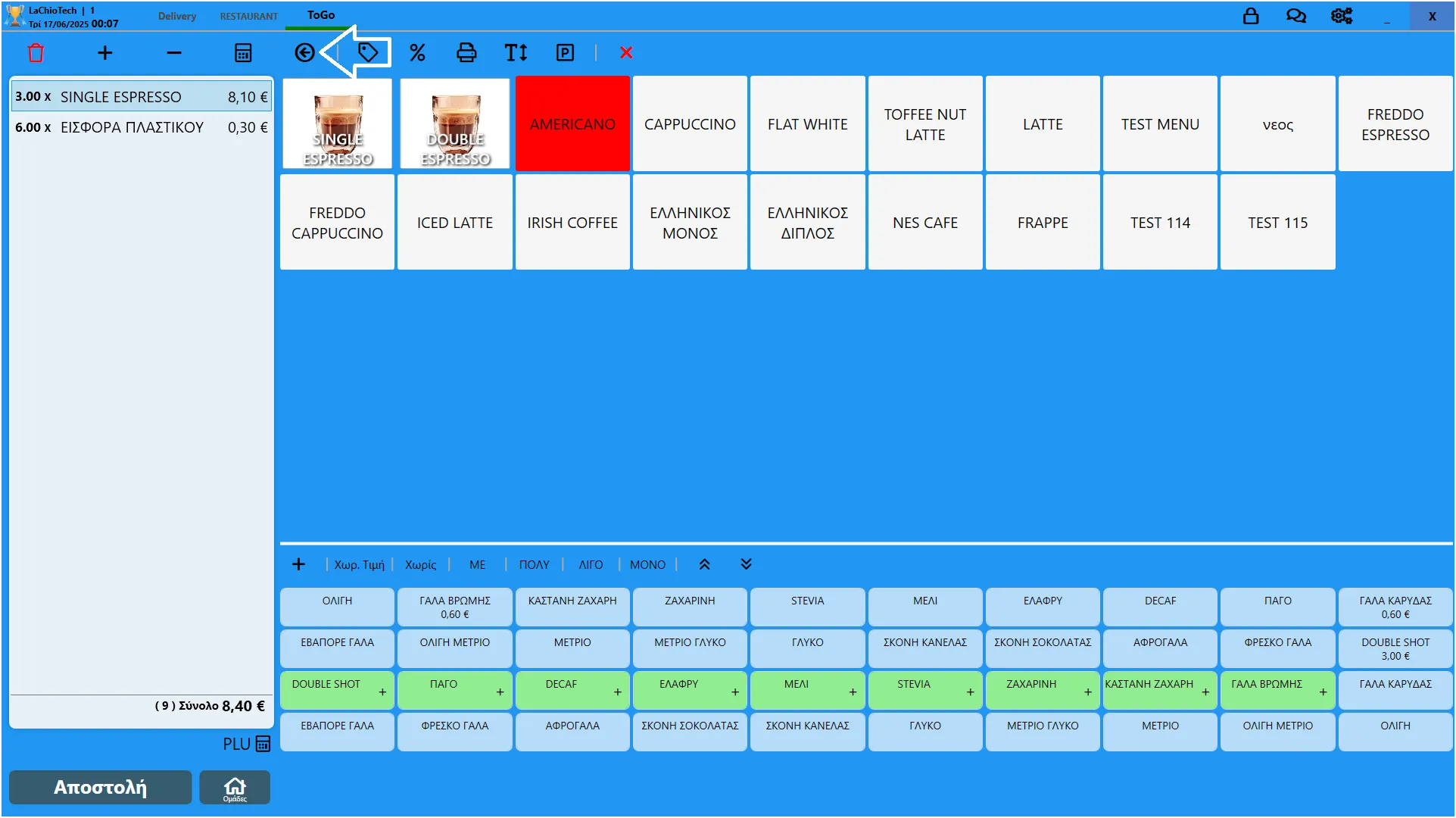
- ή το πλήκτρο “Ομάδες” στο κάτω αριστερά σημείο της οθόνης μας, για να επιστρέψουμε στο πρώτο επίπεδο του καταλόγου μας

- το βέλος “πίσω” για να πάμε ένα βήμα πίσω στο μενου μας
- Επιλέγοντας το πλήκτρο με το καρτελάκι στο επάνω μέρος της οθόνης μας, ενεργοποιούμε την προβολή τιμών.

- Στο πάνω αριστερά μέρος της παραγγελίας μας, έχουμε τη δυνατότητα, επιλέγοντας ένα προϊόν από το “καλάθι” μας, να του αυξήσουμε την ποσότητα (+), να την μειώσουμε (-), ή να το διαγράψουμε εντελώς (κάδος)
- Στο κάτω αριστερά κομμάτι του προγράμματος, έχουμε και την επιλογή του PLU. Το PLU έχει δύο διαφορετικές λειτουργίες:
- Μπορεί να χρησιμοποιηθεί για να εισαχθεί κωδικός προϊόντος για γρήγορη εισαγωγή στο καλάθι ή
- Μπορεί να χρησιμοποιηθεί για να εισαχθεί μεγαλύτερη ποσότητα προϊόντων πληκτρολογώντας τον αριθμό της ποσότητας, έπειτα το Χ και τέλος το προϊόν που επιθυμούμε να εισάγουμε

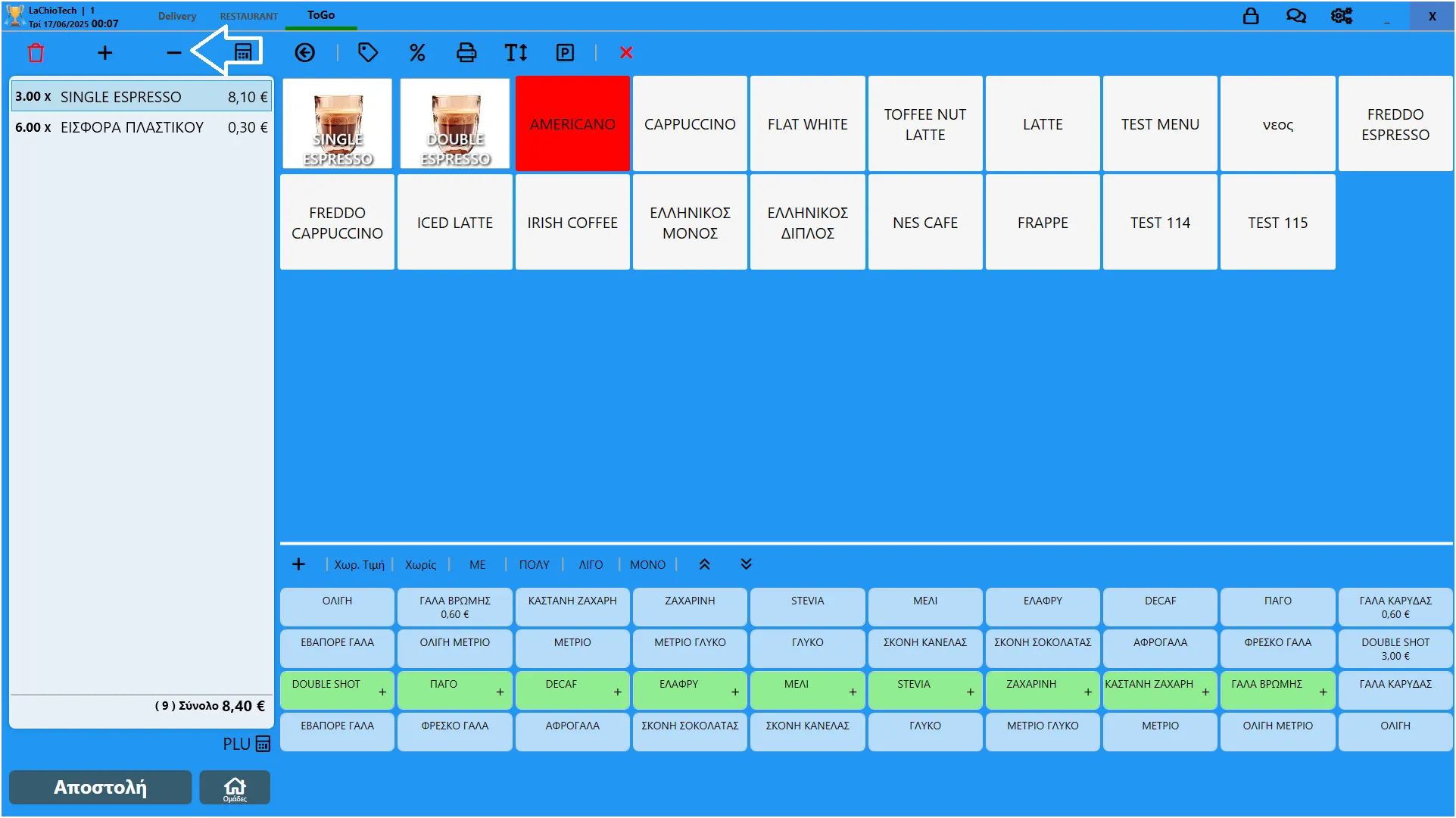
- Επιλέγοντας ένα προϊόν από το καλάθι μας, έχουμε τη δυνατότητα, επιλέγοντας την αριθμομηχανή πάνω αριστερά, είτε να αλλάξουμε την τιμή πώλησης του συγκεκριμένου προϊόντος μόνο για τη συγκεκριμένη πώληση, είτε να κάνουμε μια έκπτωση γραμμής.
- Επιπλέον, στο επάνω μέρος της οθόνης μας, έχουμε τη δυνατότητα να κάνουμε μια έκπτωση στο σύνολο της παραγγελίας μας επιλέγοντας το πλήκτρο %. Η έκπτωση μπορεί να είναι ποσοστιαία, αξιακή ή προεγκατεστημένη. Οι προεγκατεστημένες εκπτώσεις με τη σειρά τους, μπορούν να είναι ποσοστιαίες, αξιακές ή να αντλούν τιμές από διαφορετικό τιμοκατάλογο.

- Στο επάνω μέρος της οθόνης μας, έχουμε επίσης τη δυνατότητα να προσθέσουμε κάποιο σχόλιο για το παρασκευαστήριο επιλέγοντας το πλήκτρο “Τ”, που θα αφορά το σύνολο της παραγγελίας μας και θα εκτυπωθεί στο πάνω ή στο κάτω μέρος της παραγγελίας, ανάλογα με την παραμετροποίηση μας.
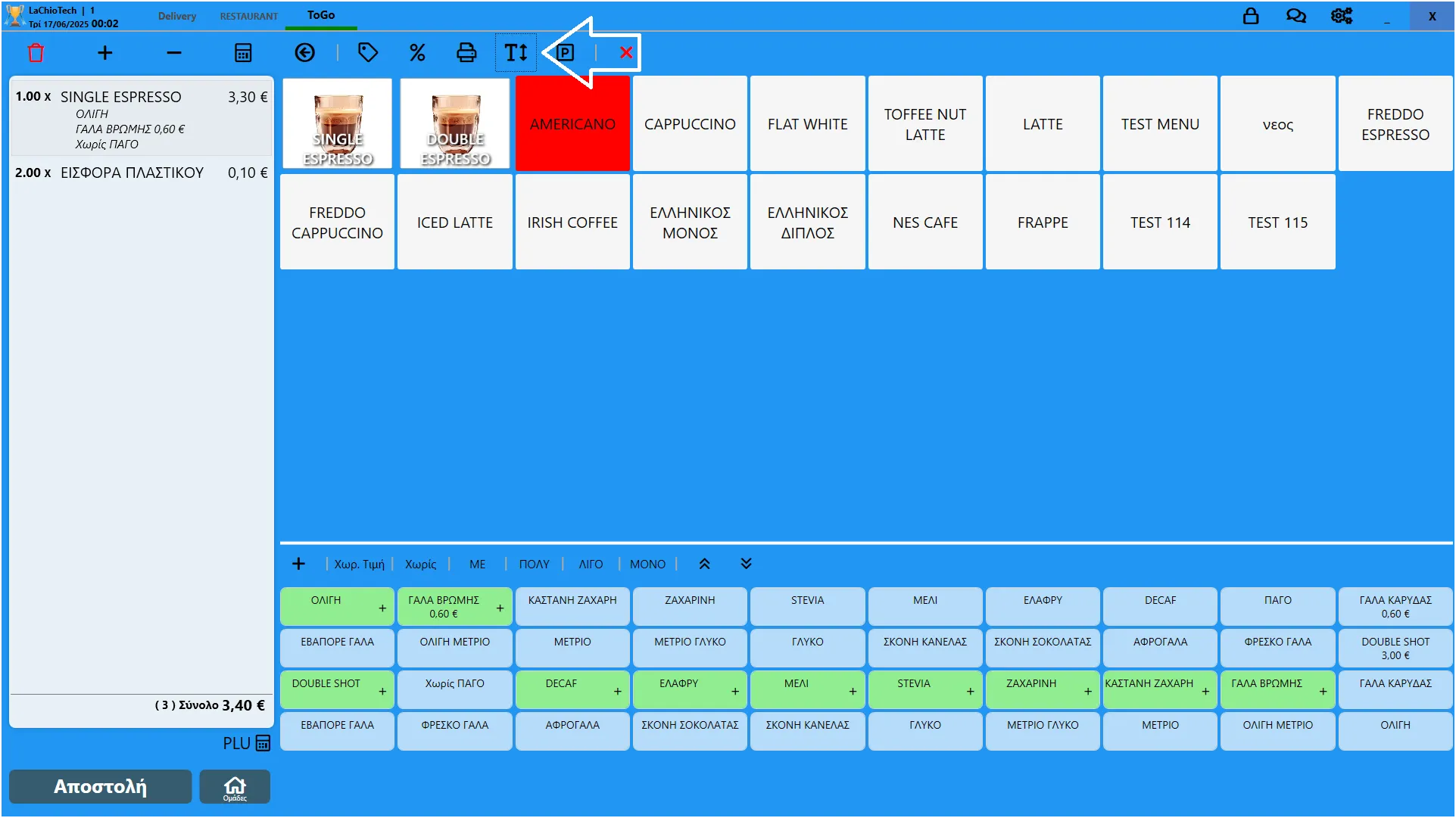

- Επίσης έχουμε τη δυνατότητα να “παρκάρουμε” την παραγγελία επιλέγοντας το πλήκτρο “P”. Αυτό θα μας αποθηκεύσει την παραγγελία χωρίς να σταλεί και θα μας ανοίξει νέα παραγγελία. Μπορούμε να επαναφέρουμε την προηγούμενη παραγγελία επιλέγοντας την από το καρτελάκι που εμφανίζεται ακριβώς πάνω από τον κατάλογο μας. Η λειτουργία αυτή είναι πολύ χρήσιμη για να μπορέσουμε να εξυπηρετήσουμε τον επόμενο πελάτη μας, όταν ο τρέχων πελάτης μας είναι αναποφάσιστος ή αποσπάται η προσοχή του. Μπορούμε να παρκάρουμε όσες παραγγελίες επιθυμούμε.

- Τέλος μπορούμε να ακυρώσουμε εντελώς την παραγγελία μας, επιλέγοντας το πλήκτρο “Χ” στο επάνω μέρος της οθόνης μας ή

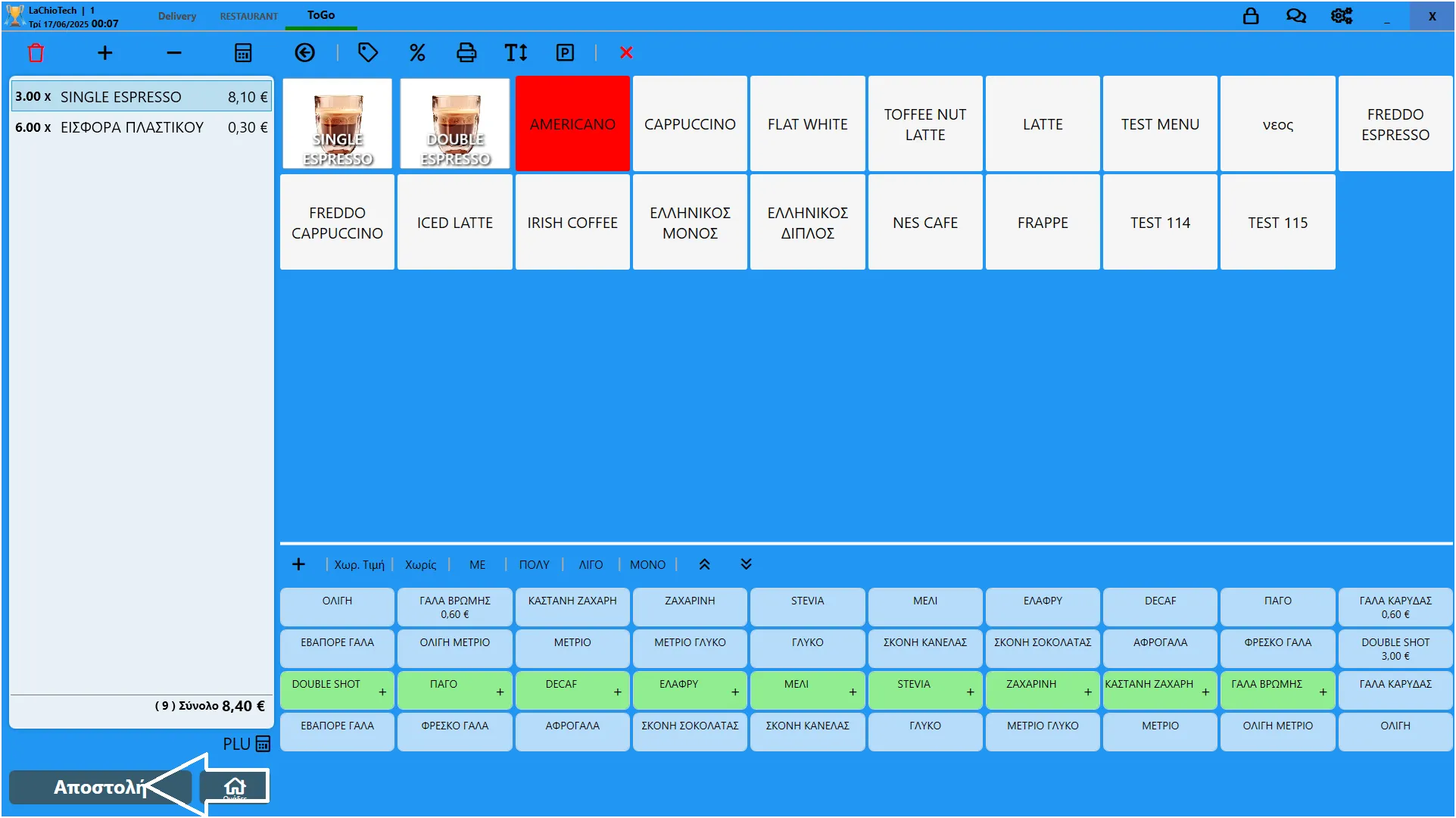
- Μπορούμε να αποστείλουμε την παραγγελία μας προς εκτέλεση, πατώντας το κάτω αριστερά πλήκτρο του προγράμματος μας. Ανάλογα την παραμετροποίηση μας, το πλήκτρο αυτό θα είναι το “Αποστολή” ή το “Στο χέρι” ή το “Πακέτο”. Μόλις πατήσουμε το πλήκτρο, θα εκτυπωθούν αυτόματα οι εντολές στα παρασκευαστήρια μας και το πρόγραμμα θα μεταβεί στην οθόνη πληρωμής.
- Τέλος, επιλέγοντας το πλήκτρο του εκτυπωτή στο επάνω μέρος της οθόνης μας, έχουμε τη δυνατότητα να δούμε τις προηγούμενες παραγγελίας μας και είτε να επανεκτυπώσουμε τις εντολές των παρασκευαστηρίων πατώντας το πλήκτρο “Επανεκτύπωση”, είτε να εκδώσουμε την απόδειξη σε περίπτωση που για κάποιον λόγο αυτή δεν εκδόθηκε (πχ απώλεια διασύνδεσης) πατώντας το πλήκτρο “έκδοση απόδειξης”, είτε να διαγράψουμε την παραγγελία πατώντας το πλήκτρο με τον κάδο.


Η διαδικασία της πληρωμής περιγράφεται στον οδηγό “Kalypso – Διαδικασία Πληρωμής”